v2rayn 多设备同步 常见问题与排查 202604:跨端配置一致性全指南

在2026年4月的办公环境下,多设备协同已成为高频办公用户的标配。然而,v2rayN 在台式机与笔记本间的配置同步常因订阅缓存、系统时间偏差或路由规则冲突导致连接失效。本文针对 v2rayN 202604 最新版本的同步逻辑,深度解析如何通过订阅组管理实现配置镜像化,并针对常见的“节点超时”与“快捷键冲突”提供实操排查方案,确保您的生产力环境在不同终端间无缝衔接。
对于依赖高效率网络环境的办公族而言,最挫败的时刻莫过于在公司配好的 v2rayN 节点,回到家打开笔记本却发现订阅过期或规则不生效。202604 版本的 v2rayN 在内核兼容性上虽有提升,但多设备间的配置对齐仍存在诸多隐形坑位。
订阅组镜像化:解决“办公室可用,家里不可用”
许多用户习惯于手动复制 config.json,但在 2026 年的 v2rayN v7.x+ 架构下,这种方式极易导致路径引用错误。推荐采用“订阅组自定义”方案。在办公 PC 上完成节点筛选后,务必在‘订阅设置’中开启‘自动更新’,并设定更新间隔为 1440 分钟。一个真实的排查细节是:当您在笔记本上发现节点列表为空时,请检查‘guiConfigs’文件夹下的‘sub_setting.xml’。若该文件权限被系统管家锁定,同步指令将静默失败。确保两台设备的‘User-Agent’参数保持一致(建议统一设为 v2rayN/7.2.5),可有效规避服务端因识别到不同终端而触发的流量风控。

系统时间偏移:节点“真存活”与“假超时”的博弈
在 202604 的技术环境下,VMess 与 VLESS 协议对时间同步的要求近乎苛刻。办公用户常在不同时区或因双系统切换导致主板时间偏移。若同步后的节点在 A 设备延迟 30ms,而在 B 设备显示‘Timeout’,请立即检查 Windows 时间设置。v2rayN 要求误差必须在 90 秒以内。排查细节:打开 cmd 输入 `w32tm /resync` 强制同步。若依然失效,请进入 v2rayN 设置,将‘基础设置’中的‘Mux 多路复用’暂时关闭,观察是否因多设备并发连接导致的 TCP 握手失败,这在多终端共用同一订阅账号时尤为常见。

路由规则导出与合并:保持分流逻辑的绝对一致
对于进阶用户,自定义路由规则是核心资产。2026 年的办公网络环境愈发复杂,建议不要依赖云端自动同步,而是定期利用 v2rayN 的‘导出自定义路由’功能生成 `routing.json`。在排查过程中,若发现某台设备无法访问特定内网地址,请对比两端‘绕过局域网’(Bypass LAN)的勾选状态。实测发现,若 A 设备开启了 IPv6 支持而 B 设备未开启,同步后的路由表可能产生空指针异常。建议在‘高级设置’中统一将‘域名解析策略’固定为 `AsIs`,以确保在不同网络运营商环境下,DNS 解析逻辑不因设备切换而产生漂移。
快捷键冲突隔离:办公软件与 v2rayN 的地盘争夺
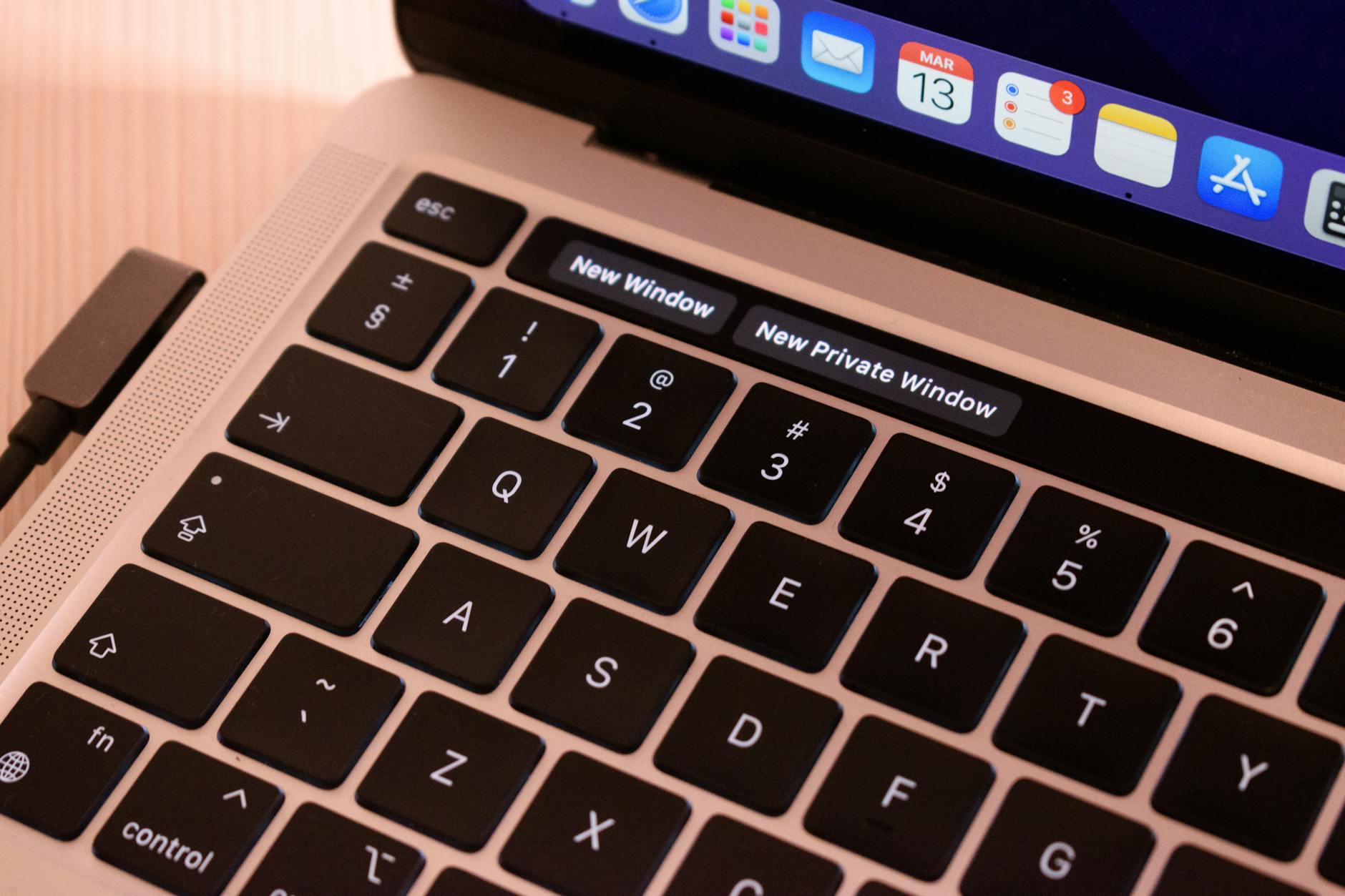
高频办公场景下,v2rayN 的默认快捷键(如 Alt+S 唤醒)极易与 2026 版的 Teams 或钉钉冲突。在多设备同步配置后,快捷键设置往往会被一并带走。如果发现在笔记本上无法通过热键切换模式,请定位至‘参数设置’->‘快捷键’。建议为不同设备设定差异化的‘全局热键’。例如,台式机使用 Ctrl+F11,笔记本则因键盘布局限制改用 Alt+F11。注意:202604 版本的 v2rayN 引入了‘进程白名单’功能,若同步后发现浏览器无法分流,请检查‘路由设置’中是否误将办公软件的进程名(如 OfficeClickToRun.exe)加入了全局代理,导致内网穿透失效。
常见问题
为什么我同步了所有配置,但笔记本上的延迟总是比台式机高出许多?
这通常不是配置问题,而是硬件层面的网卡节能模式冲突。请检查笔记本的‘设备管理器’,确保无线网卡的‘允许计算机关闭此设备以节约电源’已取消勾选。同时,确认 v2rayN 的‘核心设置’中,UDP 节点是否因防火墙规则在笔记本端被拦截。
202604 版本中,如何快速定位同步后的订阅链接失效问题?
首先查看‘日志窗口’。若出现‘TLS Handshake Error’,说明同步后的 TLS 1.3 证书校验在当前设备不通过。尝试在‘设置’中开启‘允许不安全连接’(仅用于测试),若恢复正常,则需更新本地系统的根证书库。
多设备同步后,自定义词库和分流域名消失了怎么办?
v2rayN 的自定义分流规则存储在 `guiConfigs\custom_routing_list` 中。同步订阅并不会自动同步此文件夹。你需要手动将该文件夹打包,或使用 OneDrive/坚果云对该特定路径建立软链接(mklink),实现真正的实时规则同步。
总结
获取 v2rayN 202604 稳定版组件及更多办公效率插件,请访问官方技术支持频道或查阅内部 Wiki 指南。
相关阅读:v2rayn 多设备同步 常见问题与排查 202604,v2rayn 多设备同步 常见问题与排查 202604使用技巧,v2rayn 快捷键 下载与安装指南 202604:高频办公用户的效率进阶手册