v2rayn 面向高频办公用户的使用技巧 202606:提升Windows代理配置与多设备同步效率指南
针对2026年高频办公用户的网络需求,本文分享v2rayn的进阶使用技巧。通过优化Windows平台的代理配置与连接切换工作流,介绍如何利用快捷键、路由分流、多设备同步及配置备份等功能,解决日常办公中的网络卡顿与配置繁琐问题。结合具体排查案例,帮助高级用户在Windows 10/11环境下建立精准的流量分发机制,实现高效办公。

在高频办公场景下,频繁的手动切换网络节点和繁琐的代理配置往往会打断工作流。截至2026年06月,v2rayn作为Windows平台主流的代理客户端,其强大的路由分流与快捷操作功能,能为专业用户提供结构化、模块化的管理枢纽。本文将深入探讨如何通过进阶技巧重塑您的网络工作流。
快捷键与系统托盘:重塑Windows代理配置工作流
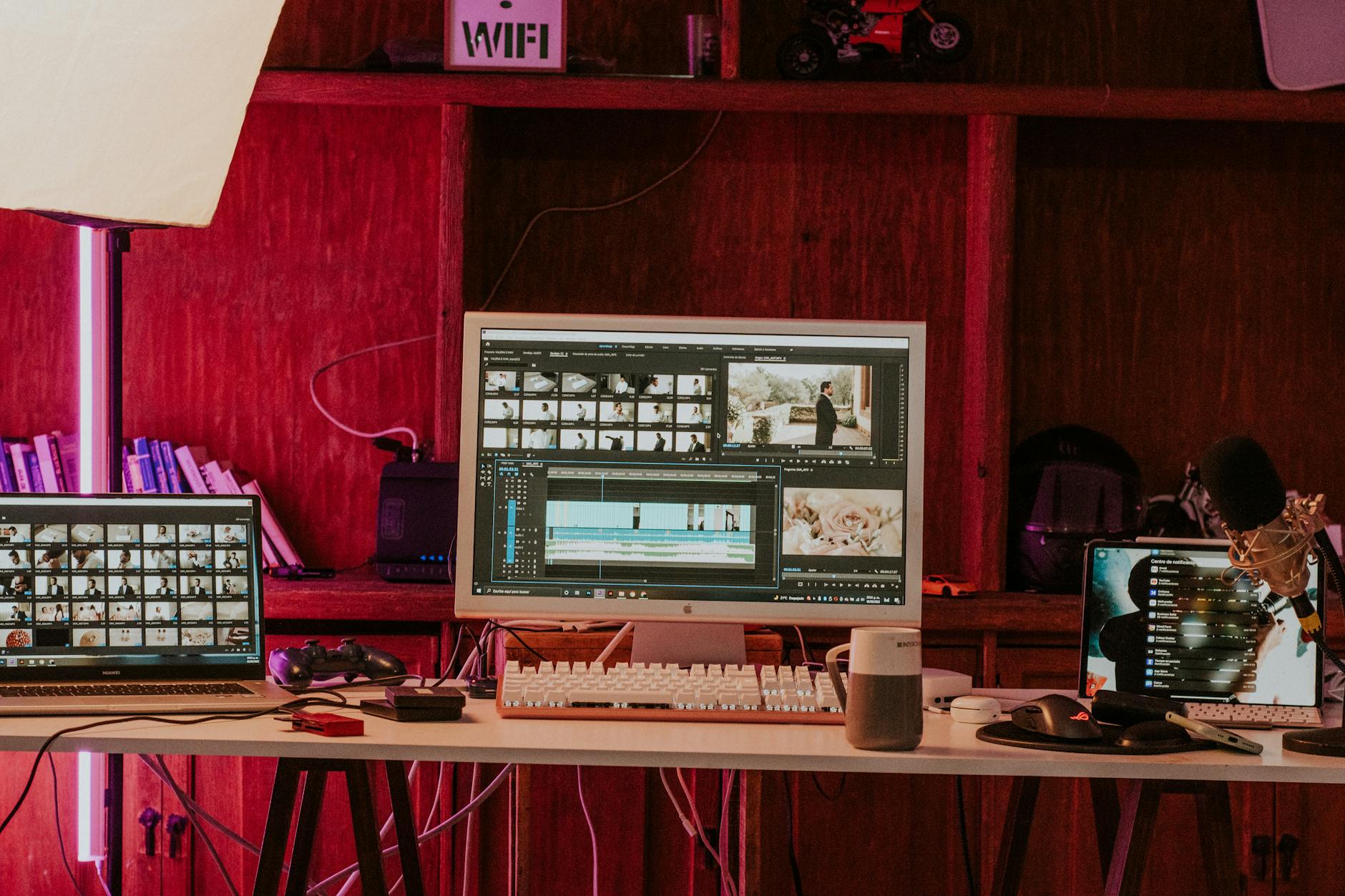
高频办公用户常需在VMess、VLESS、Trojan等不同协议节点间快速流转。频繁打开软件主界面进行手动切换会严重干扰专注度。通过v2rayn的快捷操作功能,用户可以为常用节点或代理模式设置全局快捷键。例如,将“清除系统代理”与“自动配置系统代理”分别绑定至自定义组合键。在进行本地局域网测试或跨国视频会议时,无需中断当前手头工作,即可实现代理状态的瞬时切换,大幅降低配置修改的繁琐度。
精细化路由分流:办公软件与本地服务的流量隔离
高效的网络工作流建立在精准的流量分发之上。在日常办公中,我们不希望所有本地流量都经过代理。通过v2rayn强大的规则设定能力,用户可以进行精细化路由控制。在路由设置中,建议将公司内网域名(如钉钉、企业微信等办公软件域名)以及本地局域网IP段(如192.168.0.0/16)设为直连(Direct),而将技术文档、云端协作工具等设为代理(Proxy)。这种分流配置可以有效避免因代理中转导致的视频会议卡顿或本地打印机无法连接的问题。
多设备同步与配置备份:跨设备无缝衔接
对于拥有多台办公设备(如办公室PC与便携笔记本)的用户,手动逐台配置订阅和路由规则非常低效。一个实用的技巧是利用v2rayn的配置目录同步功能。用户可以将v2rayn根目录下的guiConfigs文件夹,通过OneDrive或坚果云等同步盘进行实时同步。这样,在一台设备上更新的节点订阅、自定义路由规则和快捷键设置,都会自动应用到另一台设备上。结合自定义词库与规则集,即可实现跨终端网络环境的无缝对齐。

真实排查案例:解决系统环境依赖导致的启动崩溃
在实际使用中,部分用户在升级Windows系统后可能会遇到双击v2rayn无反应或直接崩溃的现象。这是一个典型的系统环境依赖问题。v2rayn原生为Windows平台打造,运行前必须确认PC满足底层运行框架的要求。截至2026年06月,最新稳定版v2rayn需要Windows 10或Windows 11(64位 x64 架构)系统,并严格依赖特定版本的Microsoft .NET Desktop Runtime。遇到此类崩溃时,用户应前往兼容环境页面确认设备适配情况,重新安装对应的.NET运行时库即可解决启动故障。
常见问题
为什么在切换节点后,浏览器依然提示连接超时,而其他软件正常?
这通常是由于浏览器缓存或DNS污染导致。建议在v2rayn的系统代理设置中开启“清除系统代理”后重新启用,或者在浏览器中使用SwitchyOmega插件接管代理,以避免Windows系统代理延迟生效的问题。
办公网环境下v2rayn与公司VPN冲突,如何实现两者共存?
可以利用v2rayn的“自定义路由规则”。在路由设置中,将公司VPN所使用的特定IP网段和内网域名加入“直连(Direct)”列表,使这部分流量不经过v2rayn的核心内核,从而避免路由表冲突。
升级Windows系统后v2rayn无法开机自启,应该检查哪里?
请先确认是否开启了管理员权限运行。若以管理员身份运行,Windows的任务计划程序会限制常规的开机启动项。建议在v2rayn设置中关闭“开机自动启动”,改在Windows“任务计划程序”中手动创建一个“使用最高权限运行”的触发器来解决。
总结
想要重塑您的Windows代理配置工作流?请访问 [v2rayn官方通道](/official-entry.html) 获取最新稳定版客户端,并参考 [v2rayn使用技巧](/skills.html) 进一步优化您的日常办公网络环境。
相关阅读:v2rayn 面向高频办公用户的使用技巧 202606,v2rayn 面向高频办公用户的使用技巧 202606使用技巧,截至2026年06月v2rayn教程:重塑Windows办公网络分流与多设备协同工作流